






想象你站在讲台上,手中握着一份精心制作的PPT,准备向观众展示你的创意和想法。但当你打开PPT时,却发现页面上的元素排列混乱,颜色搭配不协调,整体效果差强人意。这时候,你可能会感到沮丧和无助,因为PPT设计对于演示效果来说至关重要。幸运的是,PowerPoint内置了一个强大的设计器,可以帮助你轻松解决这些问题。那么,PPT设计器怎么设置呢?让我们一起探索这个问题的答案。
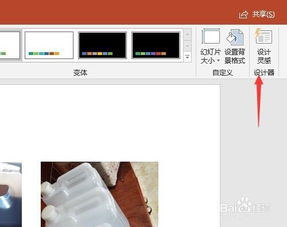
在深入了解PPT设计器的设置方法之前,让我们先了解一下它的基本概念。PPT设计器是PowerPoint中的一项智能功能,它可以根据你插入的图片和内容,自动提供一系列设计布局和模板。这个功能利用了Office智能云服务,通过分析你的内容,生成适合的版式,从而让你的PPT看起来更加专业和美观。
要使用PPT设计器,首先需要在幻灯片中插入一些图片。这是因为设计器需要通过图片来分析你的内容,并据此提供设计建议。你可以从网络下载一些高质量的图片,或者使用PowerPoint自带的图片库。插入图片后,PPT设计器会自动激活,并在右侧的设计器面板中显示一些预设的布局和模板。
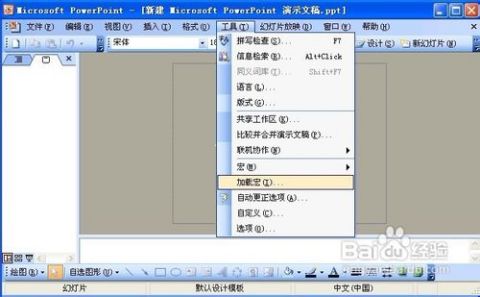
接下来,你需要进入设计窗口进行设置。点击PowerPoint顶部导航栏中的“设计”选项卡,这里有一些页面模板可供选择。根据你的需求,选择一个合适的模板,然后点击应用。你会发现,页面上的元素会自动按照模板进行排列,整体效果焕然一新。
在设计器面板中,你可以滑动滚动条,选择一款适合的布局。系统提供了多种设计布局,包括标题和内容、图片与文本、图表等多种组合方式。你可以尝试几个不同的布局,看看哪个最适合你的内容。选择一个后,点击应用,页面就会根据你的选择进行调整。
有时候,你可能需要将多张图片组合在一起,以形成更美观的视觉效果。你可以按住Ctrl键,点击鼠标右键,然后选择“组合”。这样,你就可以将所有选中的图片合并为一个整体,然后调整它们的大小和位置。通过组合和调整图片,你可以使页面上的元素更加协调,整体效果更加美观。
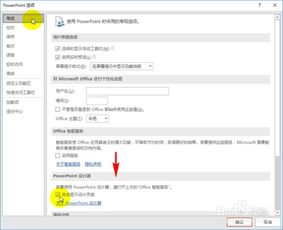
如果你发现PPT设计器没有自动激活,可以手动开启设计灵感功能。点击“文件”菜单,选择底部的“选项”功能。在弹出的选项界面中,找到“常规”菜单,勾选“自动显示设计灵感”功能。打开后,单击“确定”按钮,然后重启PowerPoint。再次插入图片时,你会发现设计灵感功能已经开启,可以为你提供更多的设计建议。
除了PowerPoint内置的设计器,你还可以使用iSlide插件来增强PPT的设计效果。iSlide是一个专业的PPT设计插件,包含38个设计辅助功能,8大在线资源库,以及超过30万的专业PPT模板和素材。通过iSlide,你可以快速实现一键优化,支持模板、图示、图表、图标和图片的任意组合。此外,iSlide还提供了强大的设计排版功能,支持环形布局、矩阵裁剪、增删水印、控点调节等,让你的PPT设计更加灵活和高效。
在PPT设计中,比例和尺寸的设置也非常重要。点击“设计”选项卡,选择“幻灯片大小”,你可以选择预设的幻灯片大小,如标准(4:3比例)或宽屏(16:9比例)。如果你需要自定义尺寸,可以选择“自定义幻灯片大小”,手动输入宽度和高度数值。完成设置后,点击“确定”应用新的页面大小。
PPT的风格设置包括背景颜色、字体、字号、图像风格等多个方面。你可以选择一个合适的模板,设定主题颜色,选择适合的字体和字号,使用配色规则,添加适当的图片和图表,确定PPT的整体风格。通过这些设置,你可以使PPT更加专业和美观。
PPT的主题设置包括主题颜色、字体和背景等。在“设计”选项卡中,点击主题栏中的倒三角图标,选择一个主题并点击“保存当前主题”。接着,点击变形栏中的倒三角图标,选择“颜色”设置主题颜色,或点击“自定义颜色”选择主题颜色。同样,点击变形栏中的倒三角图标,选择“字体”重新设置PPT主题字体。点击“设置背景格式”,选择主题的背景填充方式,如纯色、渐变、纹理、图片及图案。
在“视图”选项卡中,点击颜色/灰度栏里的颜色、灰度、黑白模式,设置PPT主题在演示过程中的主题模式。这样,你可以根据不同的演示环境,选择合适的主题

